Målsøking i Excel
Målsøking er et verktøy i Excel som brukes når du vet hvilket resultat du ønsker, men ikke hvilken inngangsverdi som gir dette resultatet. Excel endrer automatisk på inngangsverdien og prøver seg fram helt til regnearket gir riktig svar.
Eksempel med serielån
La oss se på et eksempel hvor vi tar opp et serielån på 50 000 kr som skal betales ned over 5 år med én innbetaling hvert år. Vi kan sette opp en oversikt over nedbetalingene i Excel slik som figuren under viser.

Legg merke til at vi bruker formler i så mange av cellene i tabellen som mulig. Det gjør at regnearket blir dynamisk, og at det kan brukes på nytt dersom vi endrer på for eksempel lånebeløpet eller rentefoten.
Eksempel: Finn rentefoten
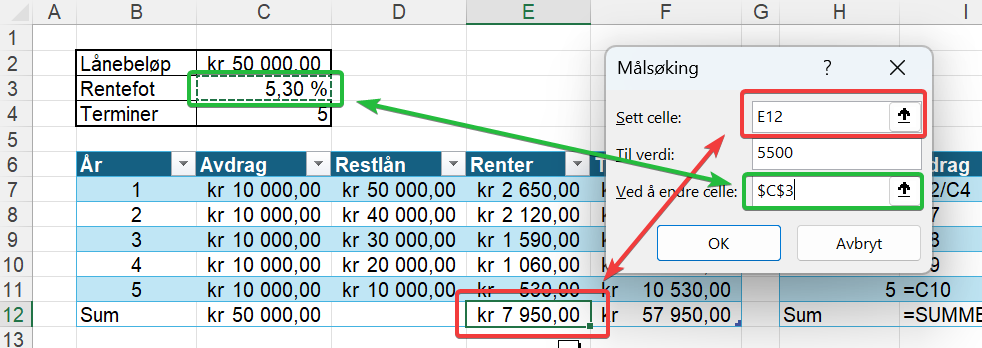
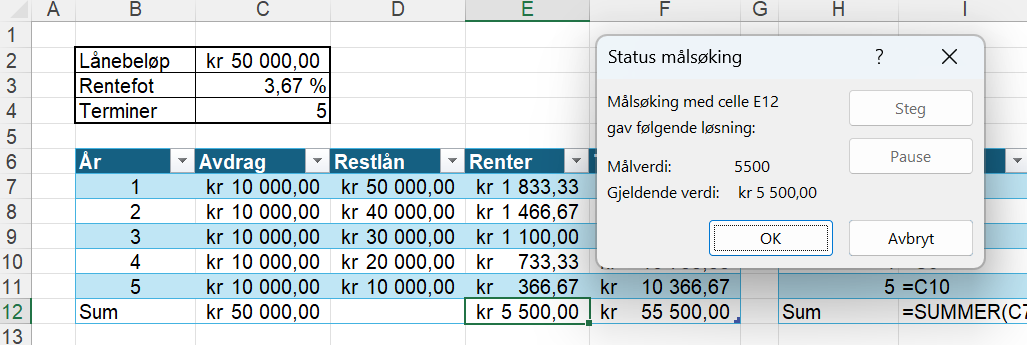
Finn hva rentefoten måtte ha vært for at de samlede rentene skulle være 5 500 kr.
- Trykk i cellen
E12siden det er denne cellen vi ønsker at skal inneholde målverdien vår, altså 5 500 kr. - Åpne verktøyet målsøking ved å søke i søkefeltet på toppen eller ved å navigere til
Data→Hva-skjer-hvis-analyse→Målsøking. - Målsøkingsverktøyet trenger 3 parametere. Vi ønsker at celle
E12skal få verdien 5500. Derfor skriver viE12og5500i de to øverste boksene. Se figur &fig:maalsok. I den nederste boksen skriver du cellen som du skal endre på for å finne målverdien. Du kan også trykke direkte på celle C3. Det er ikke nødvendig med$-tegn her, men det er heller ikke noe farlig med dem.